Criação de ordens de serviço
4.1 – Criação de ordens de serviço
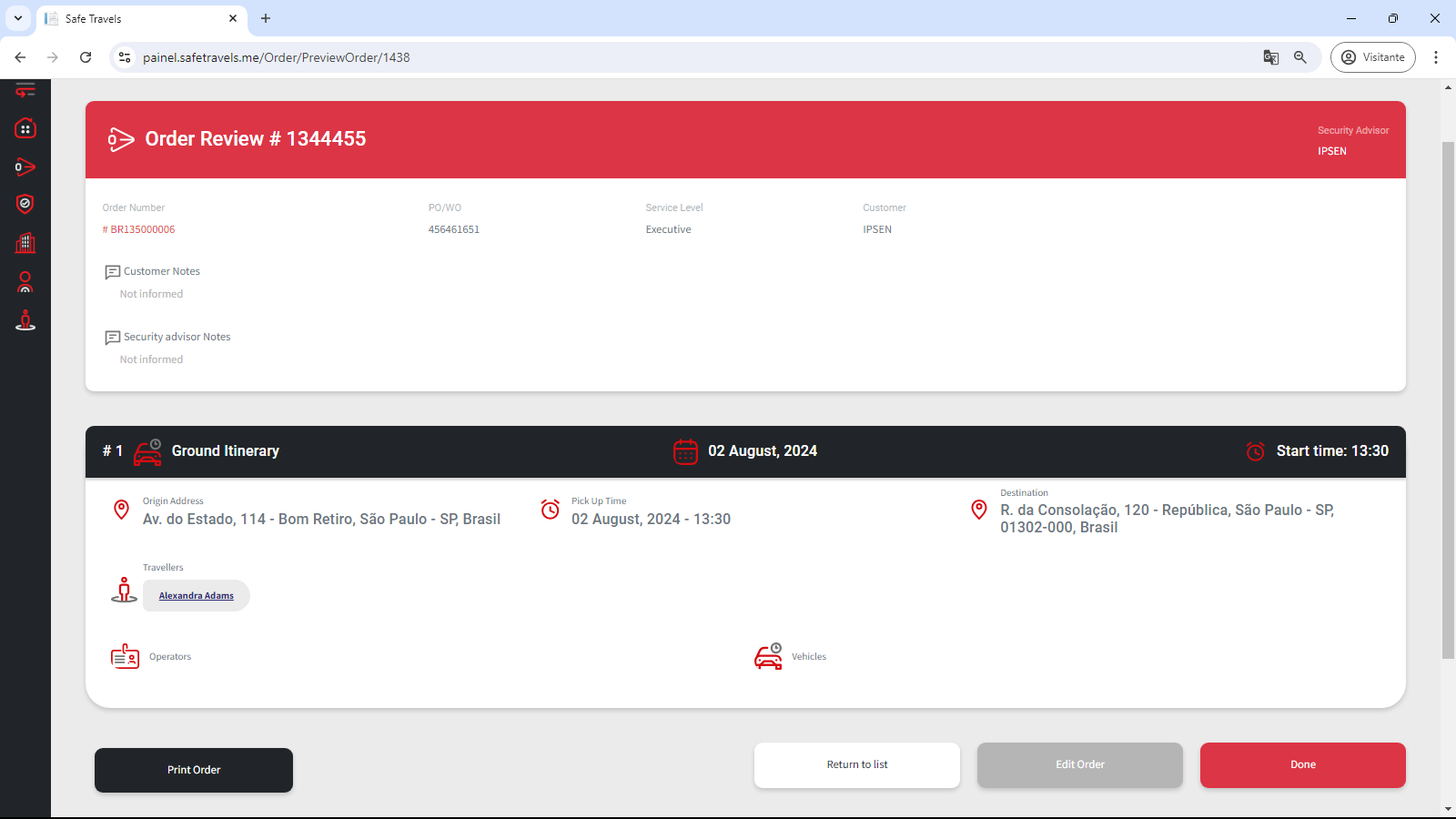
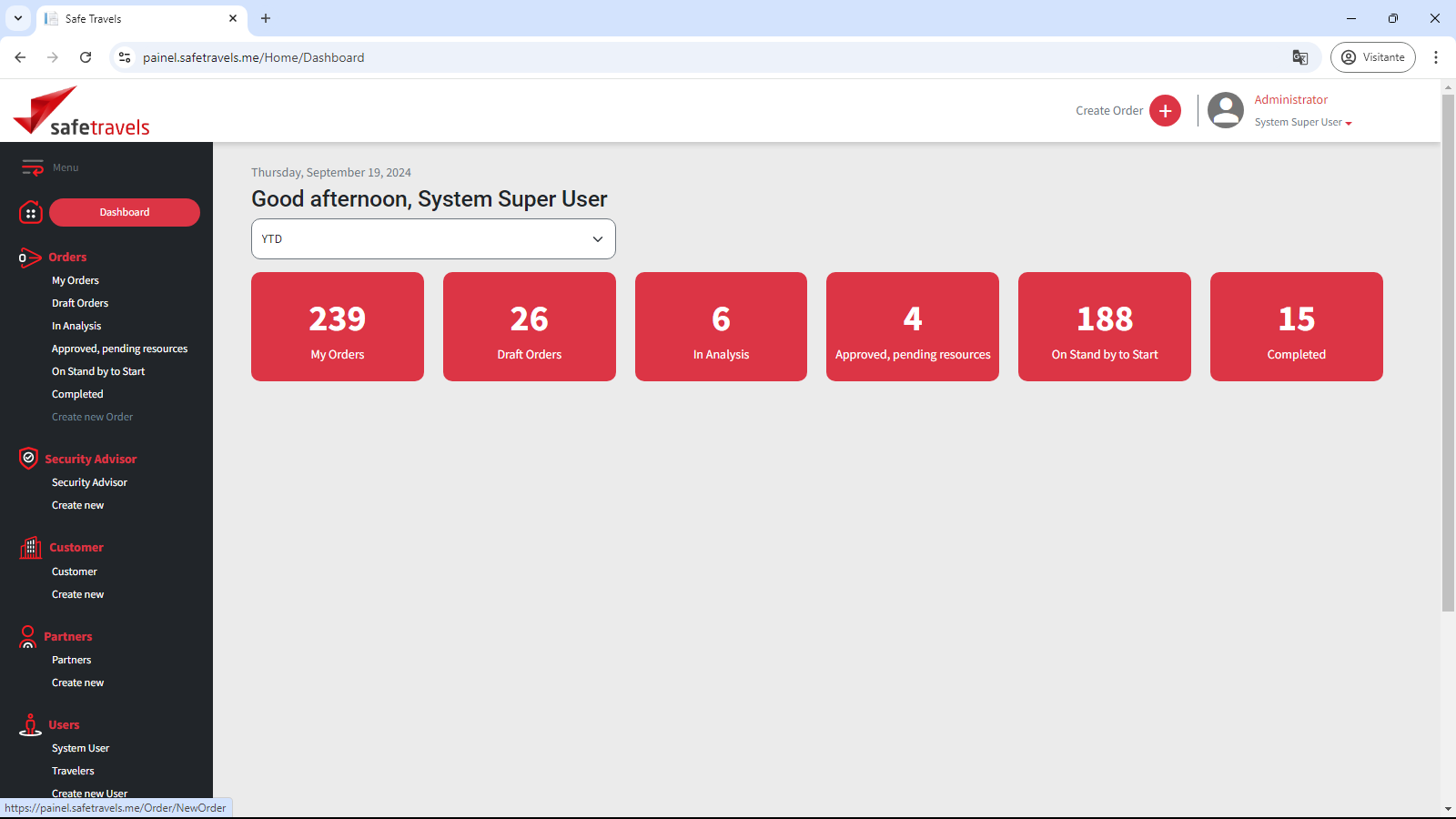
A criação da ordem detalha datas, horários, locais, trajetos e todas as informações necessárias para a realização do transporte seguro corporativo. Na tela inicial, é possível clicar em "Create Order +" ou acessar o menu lateral e selecionar "Create a New Order" para iniciar esse processo.
1- Dados Gerais: A primeira etapa do cadastro apresentará as informações iniciais.
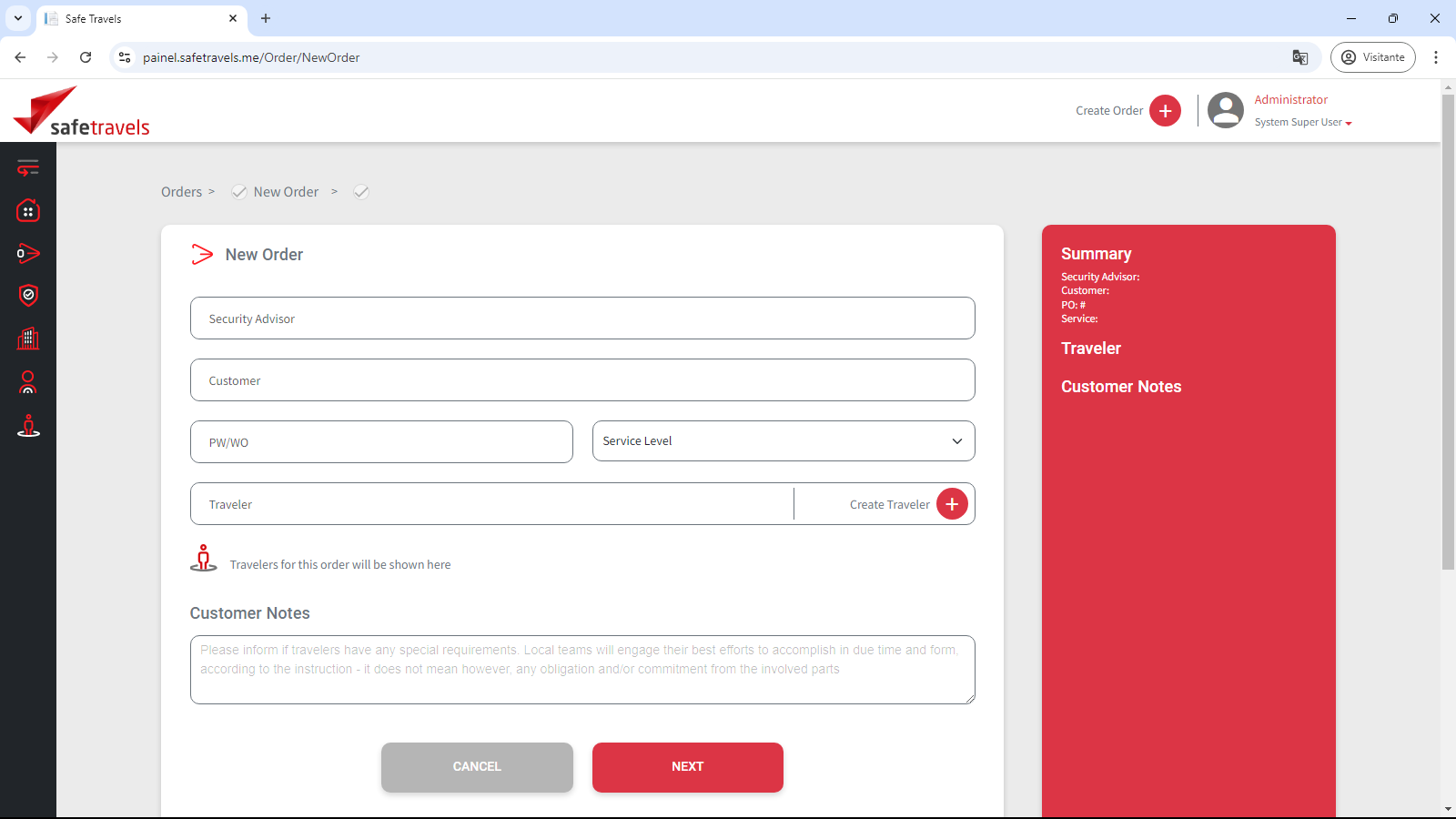
Security Advisor**:** Nome do Security Advisor relacionado a ordem.
Customer**:** Nome do Customer relacionado a ordem.
PW/WO: Opção para inclusão de um Warrant Officer.
Service Level: Escolha o nível do Serviço, com as opções Executivo ou Corporativo.
Traveler: Nome do passageiro. Seguindo a hierarquia de registro de Security Advisor e Customer, o campo exibirá sugestões dos passageiros já cadastrados. Caso o mesmo não exista, crie um novo pelo atalho “Create Traveler+”, que apresentará a tela de cadastro de Viajante.
Customer Notes: campo livre para redigir quaisquer observações relacionadas a execução da ordem.
Botão Cancel: Cancela a criação da ordem, retornado a tela anterior.
Botão Next: passa para a próxima etapa de criação da ordem.
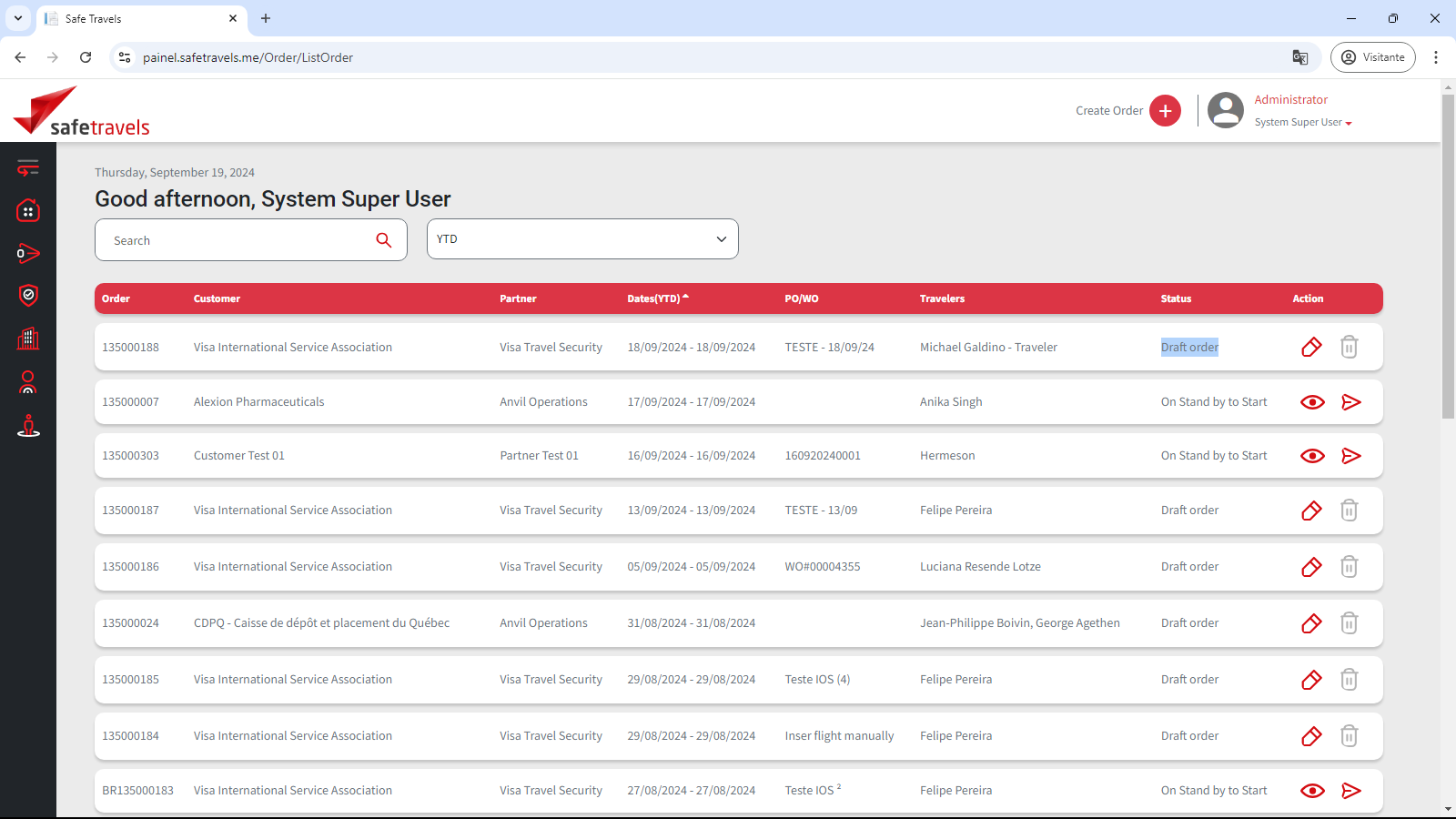
Observação: Se necessário por algum motivo interromper a criação da ordem, a mesma ficará na listagem com o Status “Draft”, podendo ser retomada para continuar posteriormente clicando no ícone vermelho “lápis”.
2- Itinerário: A segunda tela do cadastro apresentará as informações da rota.
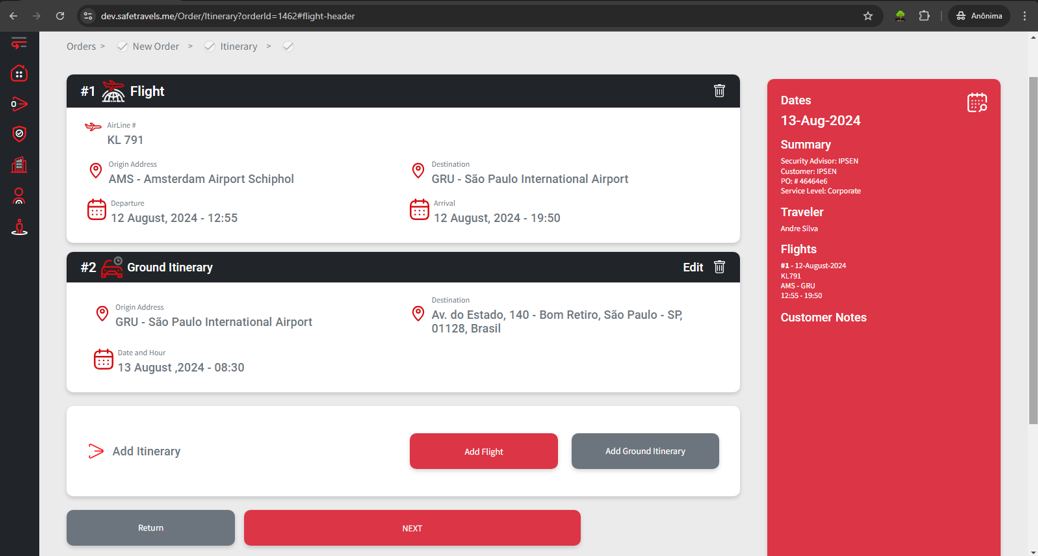
Add Itinerary: Neste bloco irá se definir o trajeto de transporte do passageiro. Possui os botões “Add Flight” e “Ground Itinerary”.
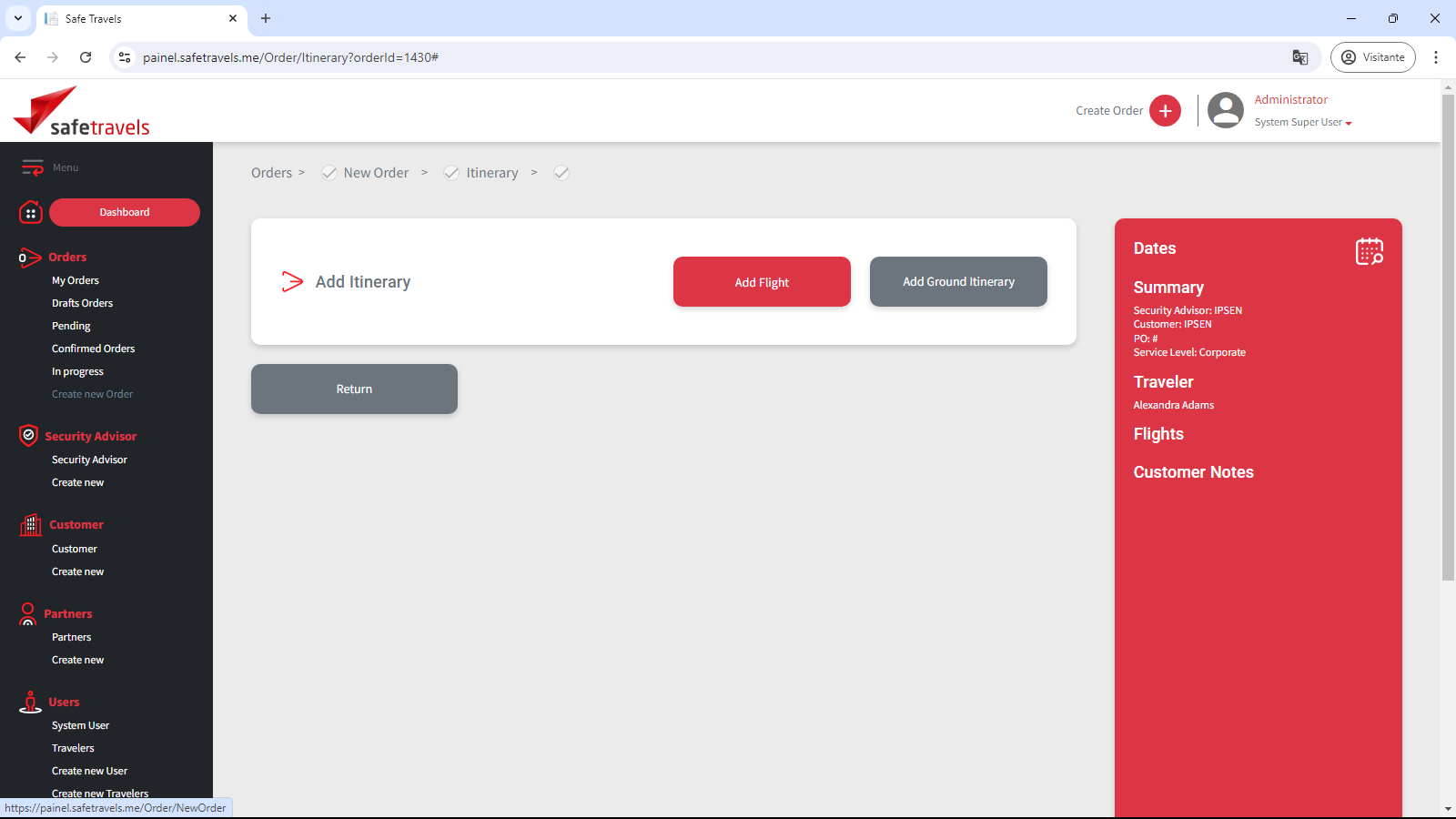
Add Flight: (Opcional) Abre uma janela para o preenchimento dos dados de voo do viajante.
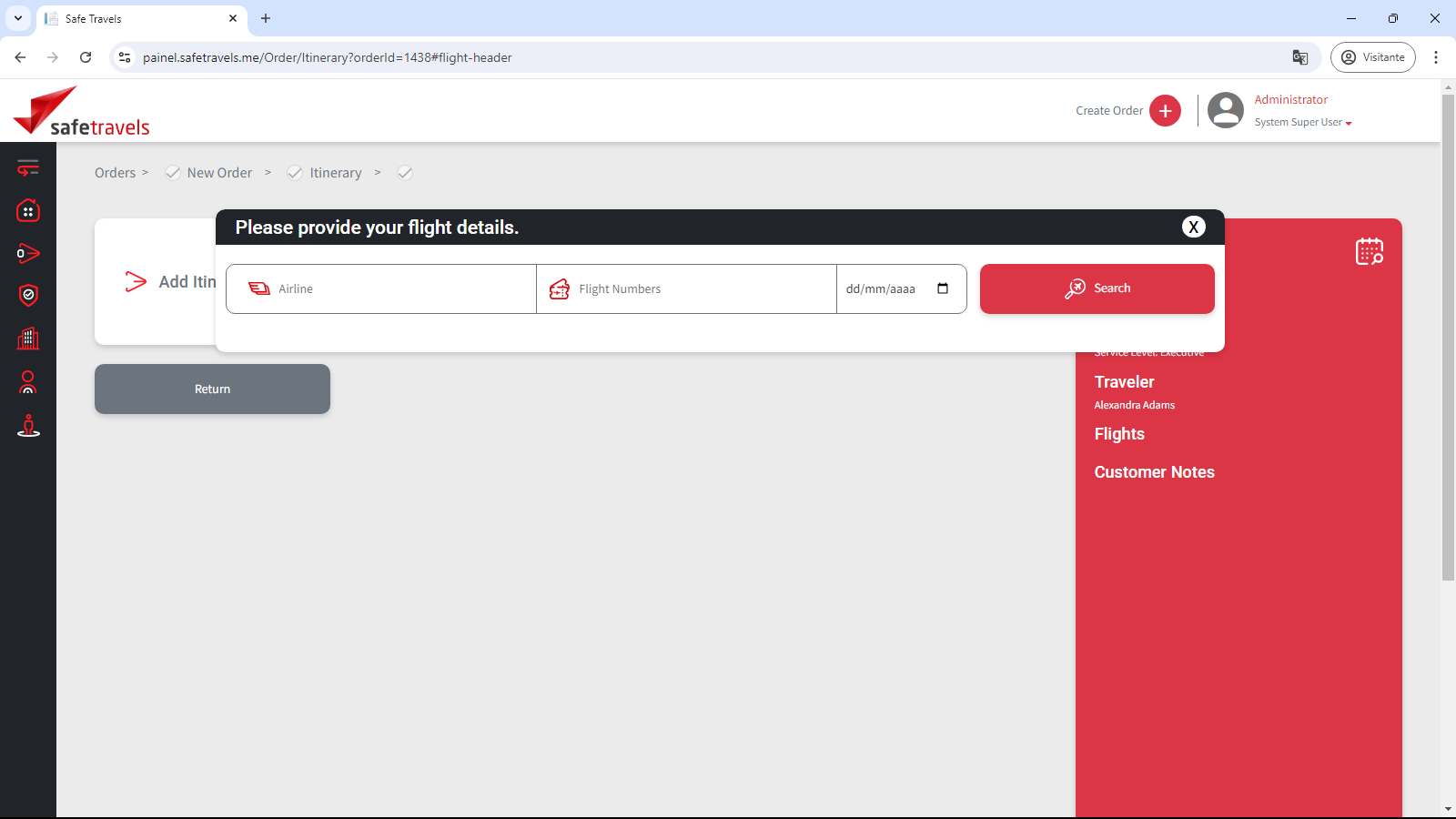
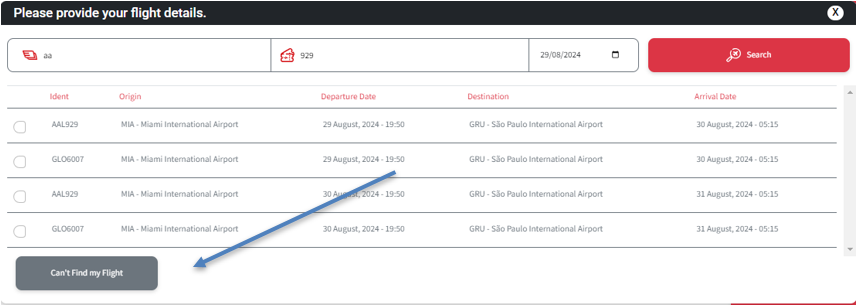
Airline: Digite a companhia Aérea (que que poderá ser em sua forma abreviada como por exemplo LATAM = LA) que será responsável pela operação do voo.
Flight Numbers: O número do vôo.
Data: a data do vôo.
Search: Clique no botão” Search”, e então retornará os dados dos voos relacionados.
Observação: Podem aparecer como resultados alternativos os nomes de outras companhias aéreas. Isso não significa que o número e a companhia aérea inseridos estavam incorretos, mas sim que o número de voo buscado inicialmente possivelmente realiza um codeshare com outras companhias aéreas.
Codeshare é um acordo entre duas ou mais companhias aéreas que permite que uma companhia coloque seu código de voo em um voo operado por outra companhia. Isso significa que um único voo pode ter múltiplos números de voo e ser comercializado por várias companhias aéreas. O objetivo do codeshare é expandir a rede de destinos e oferecer mais opções de voos aos passageiros, sem que a companhia aérea precise operar diretamente todos os trechos. Isso também pode facilitar conexões e simplificar o processo de reserva para os clientes.
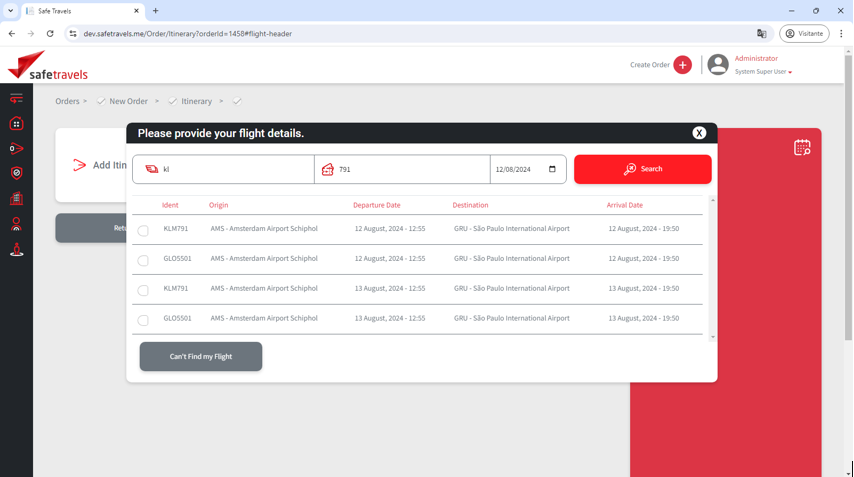
Clique na opção desejada na caixa de checagem a esquerda da coluna de identificação do voo, e logo após em “Confirm”.
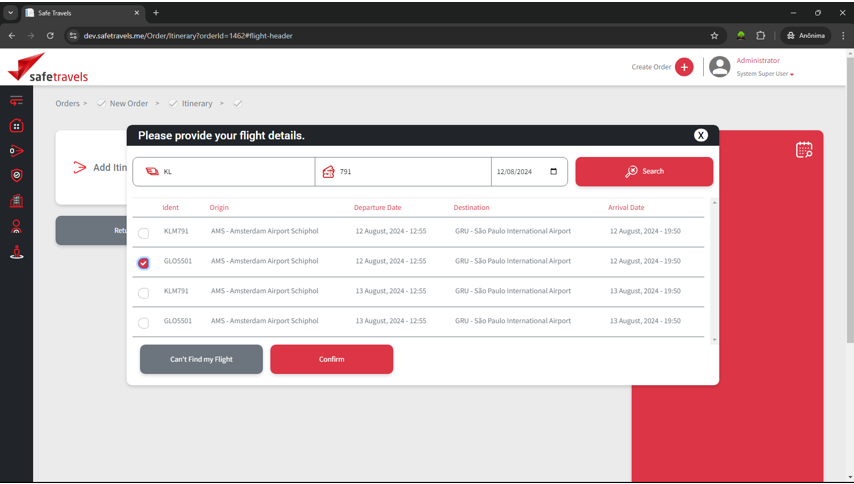
Caso o voo que você esteja buscando não apareça na seleção, utilize o botão “Can’t find my flight” localizado no canto inferior direito. Isso permitirá que você insira manualmente as informações do voo, incluindo horários, origem e destino.
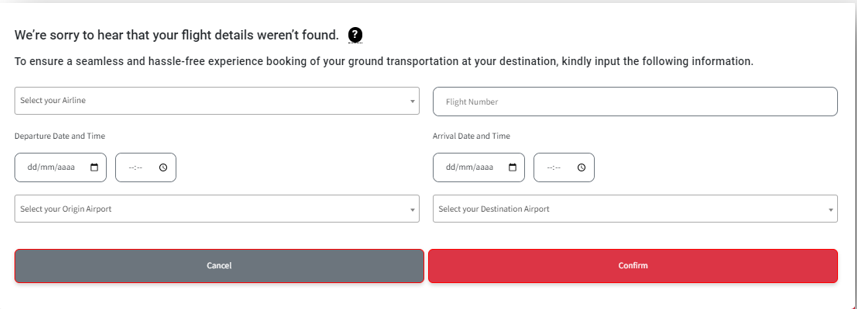
Inserção Manual de Informações de Voo
Após clicar em “Can’t find my flight”, um novo modal será exibido com os seguintes campos para preenchimento:
Select your airline: Escolha a companhia aérea responsável pela operação do voo. Flight number: Insira o número do voo. Departure date and time: Informe a data e o horário de partida. Arrival date and time: Informe a data e o horário de chegada no destino. Select your origin airport: Selecione o aeroporto de origem. Select your destination airport: Selecione o aeroporto de destino.
Botões de ação: Cancel: Clique para cancelar a operação. Confirm: Clique para registrar as informações inseridas.
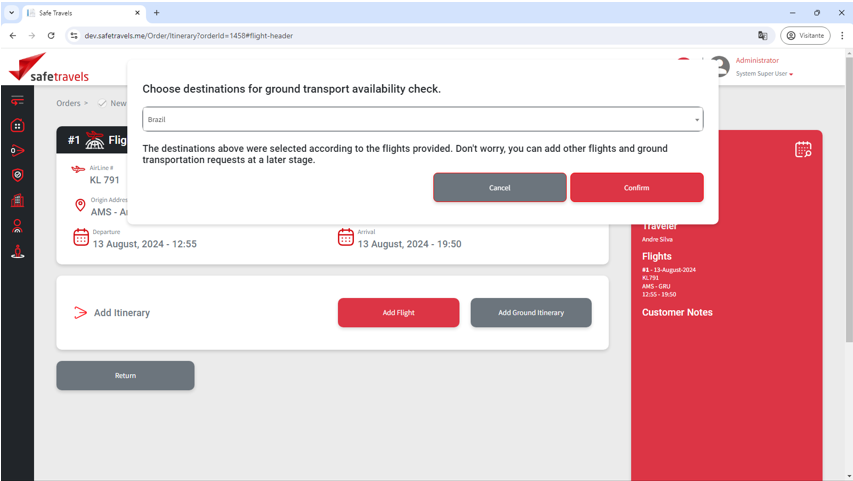
Após a inserção das informações de voo, tanto de forma automatizada e ou manual o passo seguinte será a escolha do país onde os serviços serão prestados.
Selecione o país de interesse em que os serviços serão prestados, e depois em “Confirm”.
Ground Itinerary: è o trajeto terrestre do passageiro. Abre a tela de preenchimento de dados.
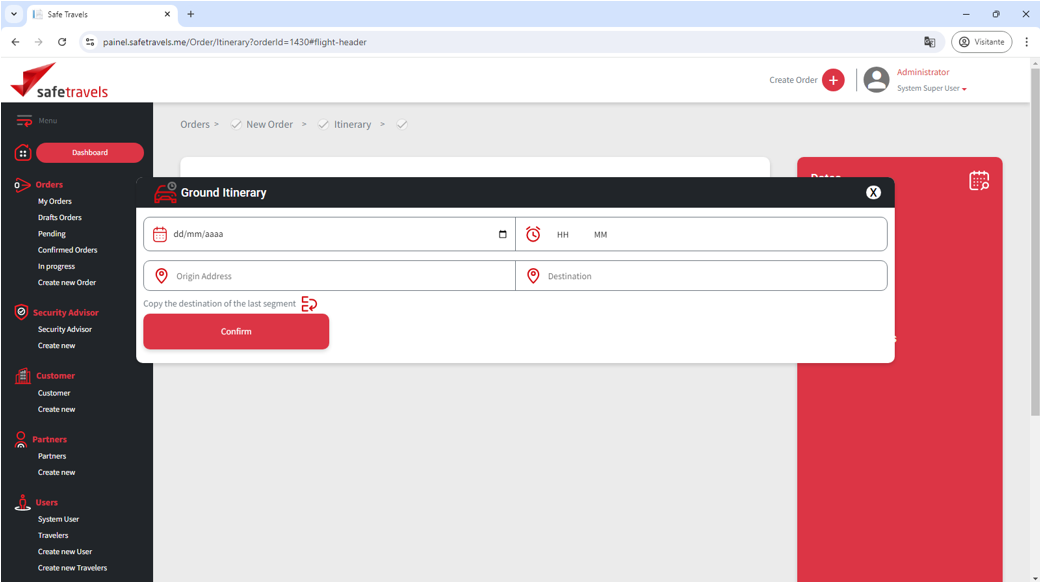
Data: a data em que será realizado o transporte do passageiro.
Hora: a hora em que será iniciado o transporte do passageiro.
Origin Adress: O Endereço para a entrada do passageiro no veículo.
Destination: O Endereço de destino do passageiro.
Copy the destination of the last segment: Copia os dados de destino do vôo para colar como informação na rota terrestre .
Edit: Caso necessário, pode-se retornar à janela de itinerário para alguma correção.
Next: Finaliza o registro da rota e passa para a próxima etapa.
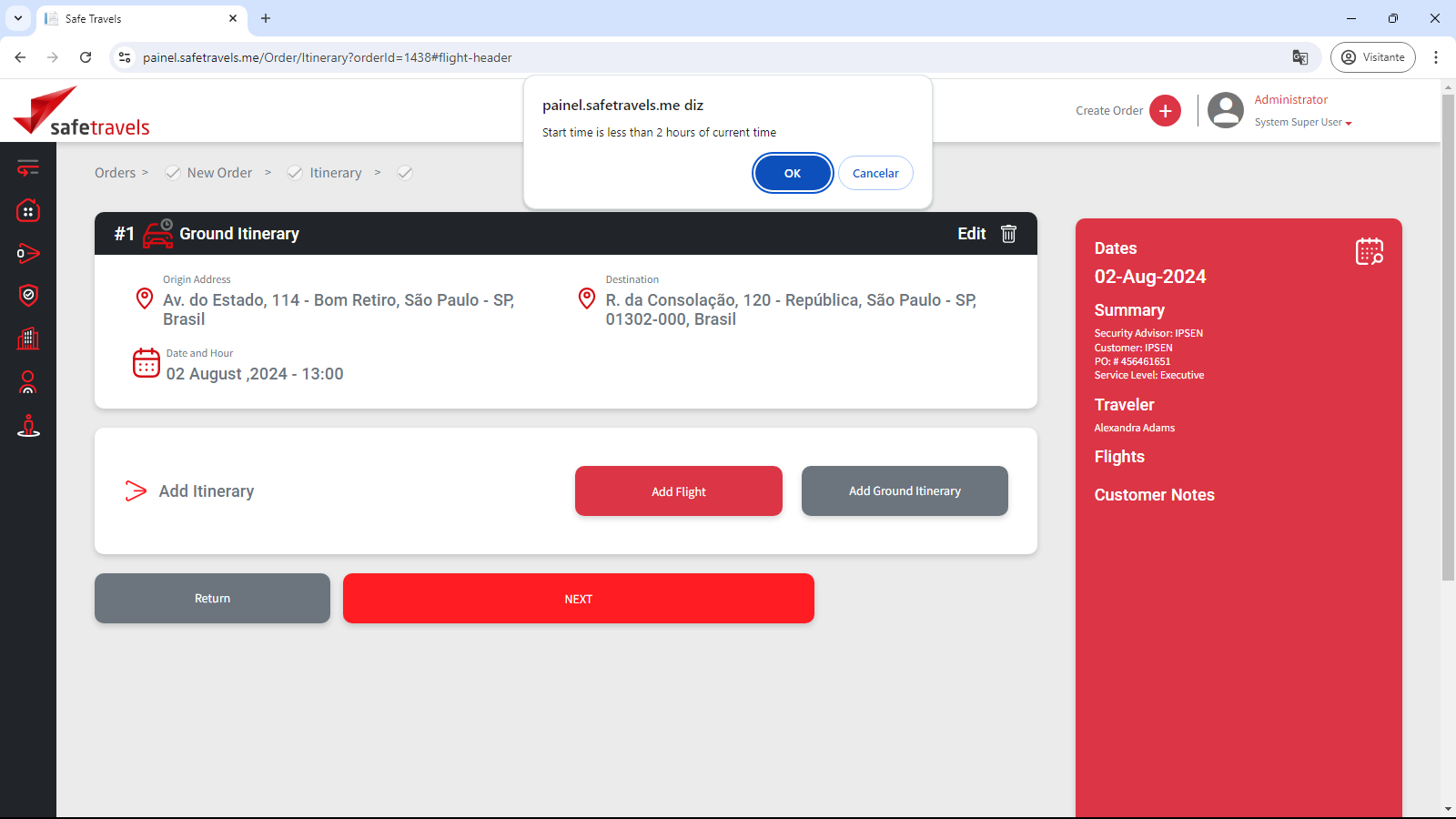
Observação: Caso o horário lançado na ordem seja inferior a 2horas da hora atual, o sistema não permitirá e exibirá um aviso para revisão da ordem.
3- Seleção de veículo e tipo de motorista: A terceira tela do cadastro apresentará as informações de insumos.
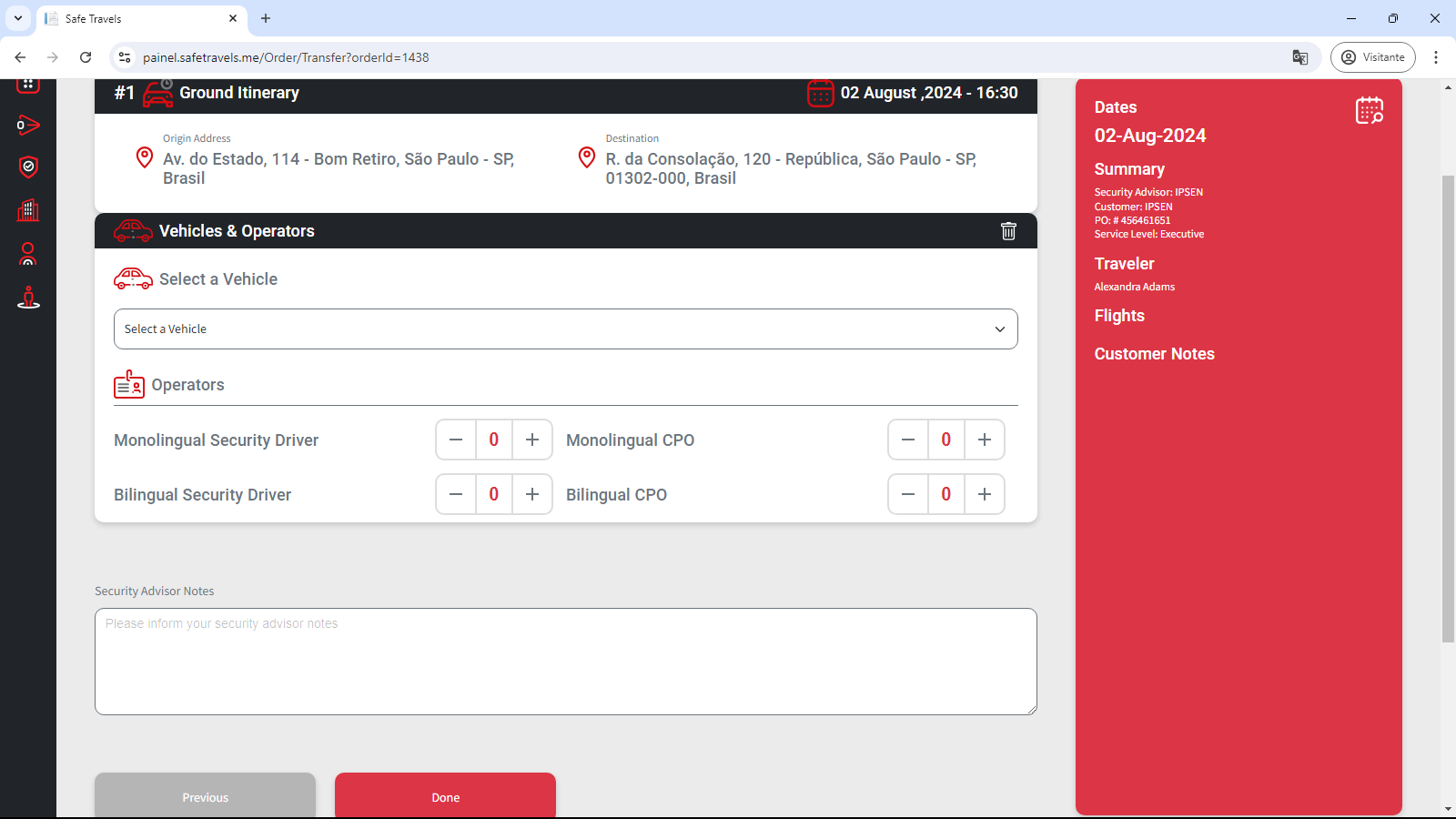
Select a Vehicle: seleciona o tipo de veículo para o transporte do passageiro.
Operators: seleciona as características do operador.
Security Advisor Notes: Campo livre para descrição de eventuais observações.
Previous: retorna a etapa anterior, caso necessário algum ajuste.
Done: Passa para próxima etapa.
4- Revisão e lançamento da ordem: esta tela do apresentará o resumo geral dos dados da ordem para encaminhamento para aprovação.